是不是还在为文件和文件夹的批量复制而烦恼?想要将多个文件和文件夹一键复制到同一个文件夹,却苦于找不到合适的工具?别急,今天我就给大家带来了一个好消息——首助编辑高手软件来啦!这款软件不仅功能强大,而且操作简便,让你轻松成为文件管理达人,效率翻倍不是梦!
1.启动软件并选择功能:打开首助编辑高手软件,进入主界面后,在功能板块栏里选择“文件批量处理”板块,并找到“固定文件分发”功能。
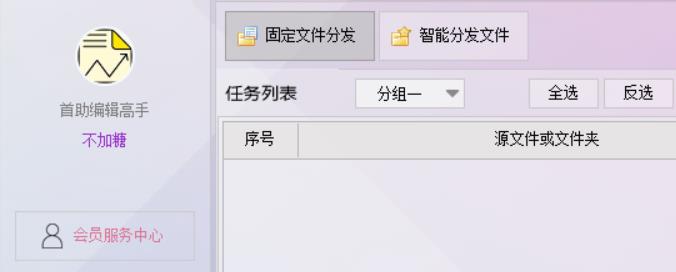
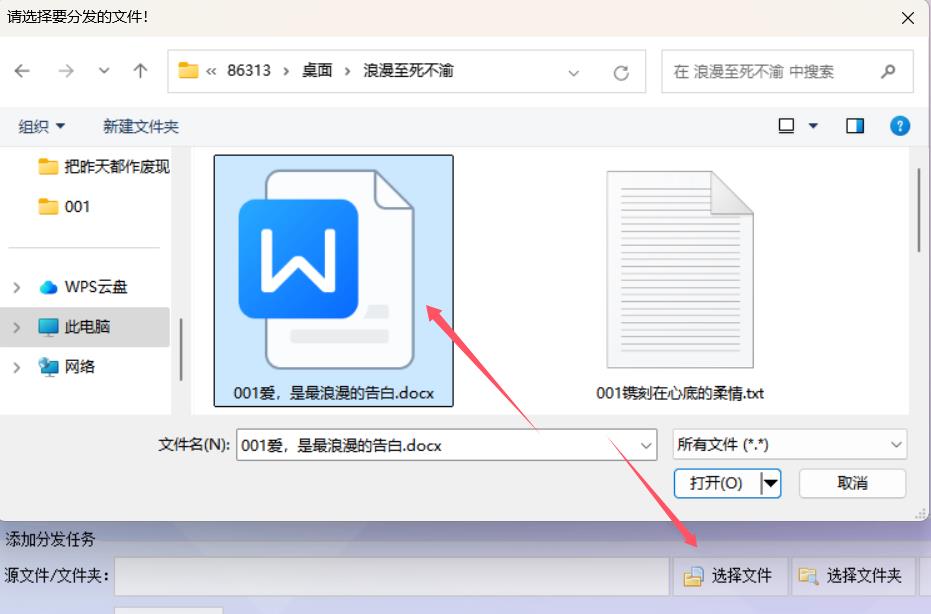
2.添加源文件:在“固定文件分发”的添加分发任务页面中,点击“选择文件”按钮,从弹出的文件夹选择器中找到并选择你想要分发的源文件。
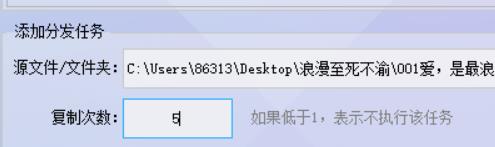
3.设置复制次数:在软件界面中,找到“复制次数”设置项,并输入你想要复制的次数。请注意,复制次数必须大于1,否则软件将不会执行分发任务。
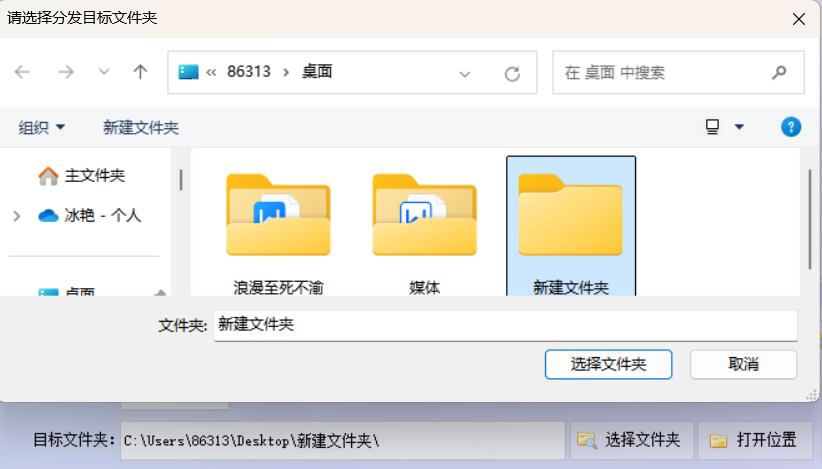
4.选择目标文件夹:点击“选择文件夹”按钮,从弹出的文件夹选择器中选择你想要将文件复制到的目标文件夹。这里可以选择同一文件夹作为分发文件的目标位置。
5.保存任务:确认所有设置无误后,点击“保存任务”按钮,将分发任务添加到任务列表中。
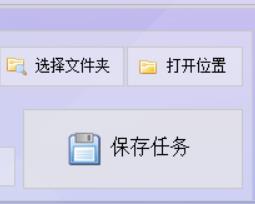
6.添加源文件夹:单击“添加文件夹”按钮,从弹出的文件夹选择器中找到并选择你想要分发的源文件夹,并设置好复制次数和目标文件夹,并保存任务
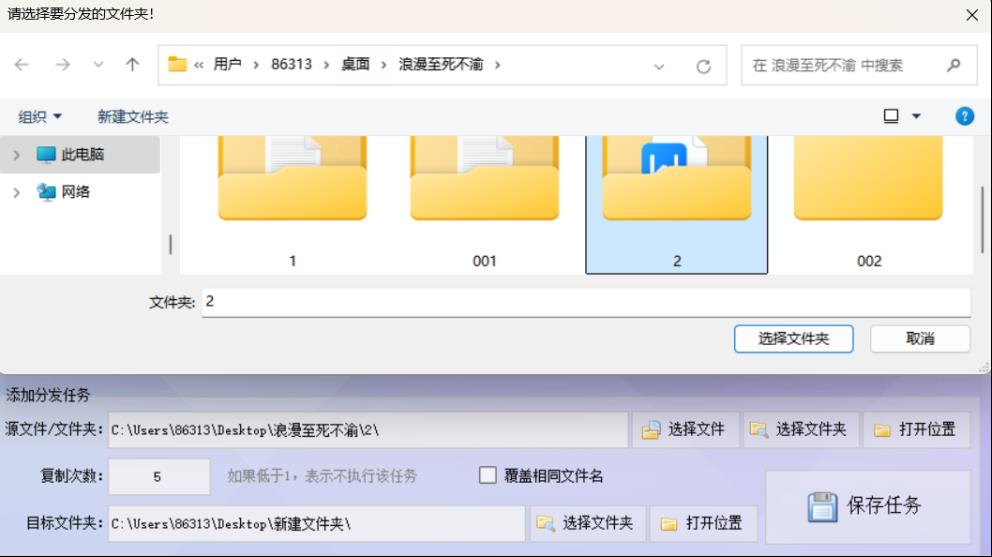
7.查看任务列表:在任务列表中,你可以看到你刚刚保存的多个分发任务,包括源文件的位置、复制次数、是否覆盖以及目标文件夹的位置。确认无误后,准备执行任务。

8.执行任务:在任务列表中找到你想要执行的分发任务,点击“执行任务”按钮。软件将开始自动将源文件和源文件夹分发到指定的目标文件夹中,并按照你设置的复制次数进行复制。
9.查看分发结果:等待状态栏显示任务完成或收到任务完成的提示后,你可以打开目标文件夹,查看是否已成功复制并分发到指定位置。此时,你应该能看到源文件和源文件夹已经被复制了多次,并保存在同一文件夹中。
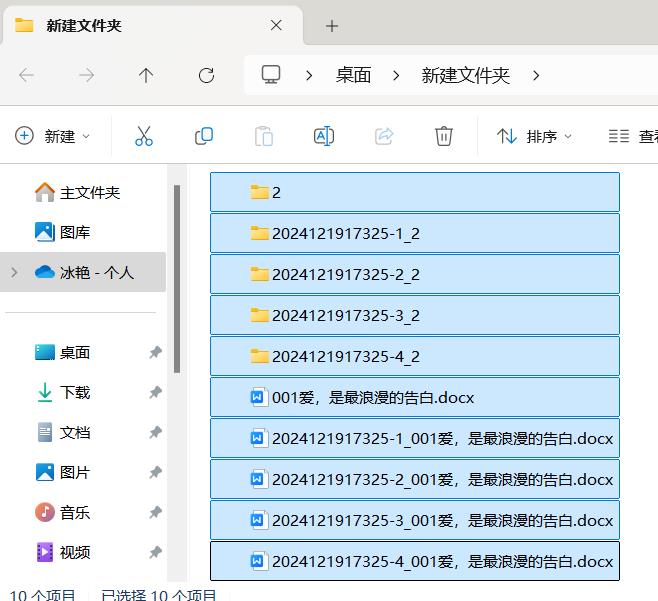
是不是已经被首助编辑高手软件的批量复制功能深深吸引了呢?无论是文件还是文件夹,都能轻松一键复制到统一文件夹,让你的文件管理效率瞬间提升!再也不用担心繁琐的复制操作,也不用担心文件丢失或混乱。快来试试首助编辑高手吧,相信你也会像我一样,爱上这款高效的文件管理神器!


