快递批量查询高手

一款高效、便捷的工具,专为解决大量快递单号查询而设计。它支持多种快递公司,能够一次性导入多个单号,实现批量查询。这款软件不仅查询速度快,而且结果准确,为用户提供了极大的便利。无论是电商卖家还是普通消费者,都能通过快递批量查询高手轻松掌握包裹的最新物流动态,省时省力,是日常生活和工作中不可或缺的得力助手。

首助编辑高手

一款专为现代办公场景设计的集合软件,致力于提升用户的办公效率和便利性。它集成了多种实用的办公辅助工具,包括但不限于文档编辑、图片处理、PDF编辑、文本批量操作等功能,帮助用户轻松应对各种办公挑战。

好简单批量智剪

一款功能强大且多样化的媒体制作工具,它集视频转码、视频合并、画中画等多种功能于一身,为媒体创作者提供了广阔的创作空间。该软件界面简洁直观,操作简单易上手,无论是初学者还是专业媒体人都能轻松驾驭。通过媒体梦工厂软件,用户可以轻松剪辑视频打造出令人惊艳的媒体作品。方便用户在不同平台上分享和展示作品。

热门阅读

Popular Reading

当前所在位置:首页 >> 软件教程 >> 首助编辑高手 >> 教程详情
字号:大  中  小

轻松实现GIF转TIFF,图片编辑不求人

更新时间:2025-02-27 00:31:16点击次数:5165次

在数字化信息爆炸的今天,GIF动图凭借其独特的动态效果,在社交媒体、广告营销及教育领域扮演着举足轻重的角色。然而,随着GIF动图数量的不断增加,如何高效管理和存储这些动态图像成为了一个令人头疼的问题。幸运的是,一款名为“首助编辑高手”的软件横空出世,它以其卓越的性能和便捷的操作,为用户提供了将GIF动图轻松转换为图片格式的完美解决方案。

1.打开软件,直接点击进入“图片批量处理”专区。


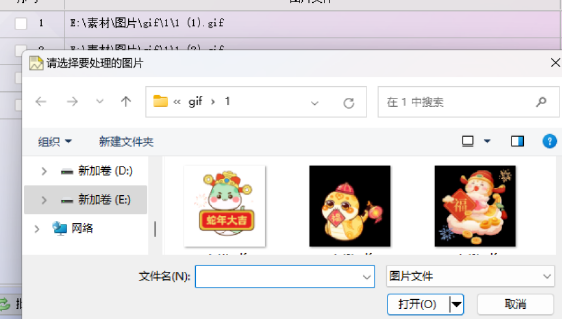
2.在批量处理区域,选择“添加图片”或者“添加文件夹中的图片”来载入GIF动图。

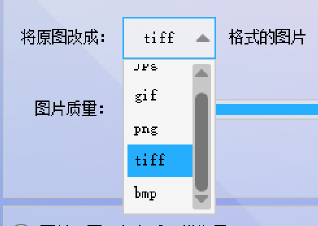
3.设定转换格式,从下拉列表中选择“TIFF”作为目标格式。

4.调整图片质量,通过滑块或数值输入框来设置输出图片的质量。

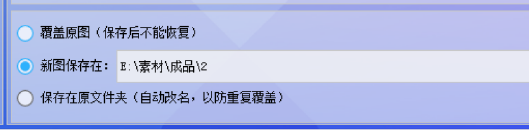
5.指定输出位置,选择覆盖原图、自动改名保存或指定新文件夹。

6.确认所有设置无误后,点击“开始处理图片”按钮启动批量处理过程。

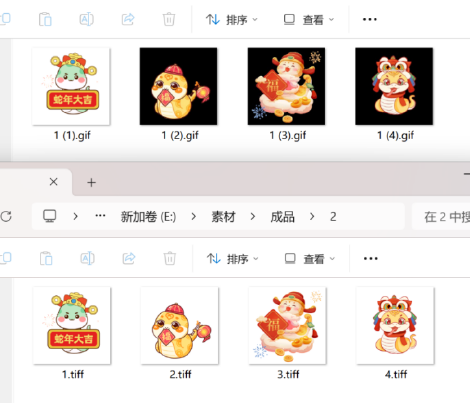
7.转换完成后,打开输出位置验证TIFF格式图片,并与原图进行对比确认转换成功。

总之,“首助编辑高手”软件的诞生,无疑为GIF动图的管理和存储带来了革命性的变革。它凭借其出色的GIF转图片功能,不仅帮助用户解决了存储和管理上的难题,还进一步提升了工作效率。无论是对于追求高效工作的职场人士,还是对于热爱创作的个人用户来说,“首助编辑高手”都是一款值得信赖的得力助手。未来,随着技术的不断进步,“首助编辑高手”将继续引领潮流,为用户带来更多创新性的功能和体验。

(软件名称:首助编辑高手)