你是否曾觉得那些单调的文本文件缺乏生气,渴望为它们注入新的活力?想象一下,只需一键操作,就能让这些空白的文本文档瞬间变得丰富多彩。今天,就让我们一起踏入首助编辑高手软件的神秘领域,深入探索其强大的文本批量操作功能——特别是添加内容功能。让我们一起见证,如何轻松地为大量空白文本文件批量添加内容,并将它们快速转换为Word文件,赋予它们全新的生命!
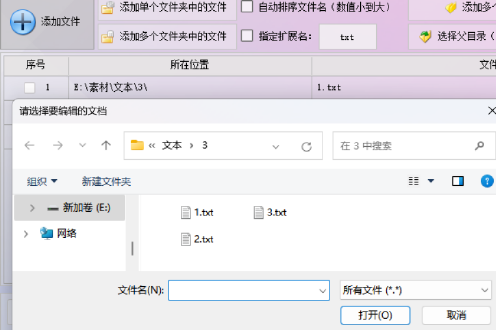
1.导入空白文本文档:在软件“文本批量操作”板块内,点击上方“添加文件”功能,选择并导入想要添加内容的空白文本文档。
![]()
2.选择添加内容功能:导入文件后,点击下方功能栏“添加内容”功能。
![]()

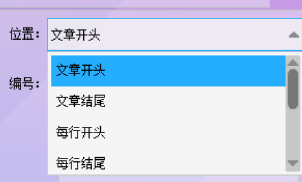
3.设置添加内容:在“添加内容”中,设置要添加的内容、位置(如文章开头、结尾、每行开头等)及编号等,这边选择文章开头。
![]()
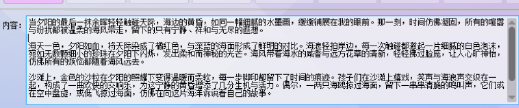
4.输入内容:在内容空白框中输入内容,设置编号、步长等参数。
![]()
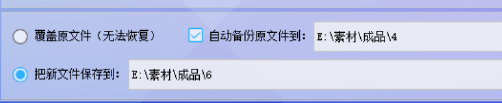
5.选择保存位置:根据需要选择保存路径,如覆盖原文件或保存到指定路径。
![]()
6.批量添加内容:完成设置后,点击“批量添加内容”按钮,等待软件处理完毕,状态栏显示添加成功。
![]()

7.查看文档内容:打开文件夹查看处理后的文本文档,确保内容已成功添加。
![]()
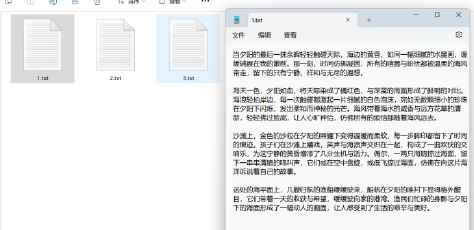
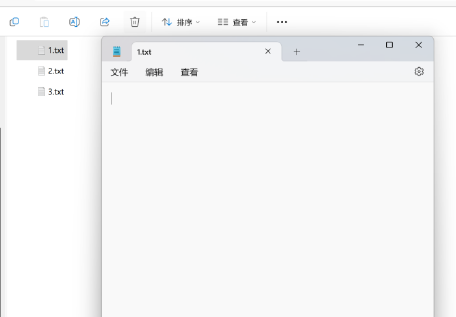
8.对比原文档:打开原文本文档对比,确认添加成功。
![]()
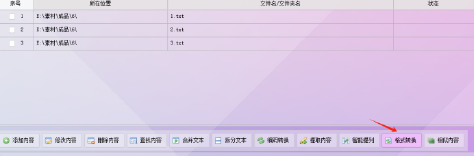
9.切换格式转换功能:清空表格记录后,重新导入文件后,在界面下方功能栏切换至“格式转换”功能。
![]()
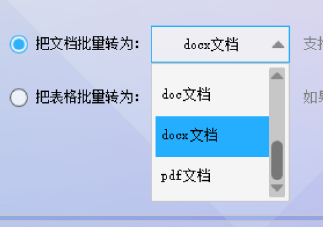
10.选择格式转换模式:在格式转换设置中,选择将文件转换为docx文档。
![]()
11.设置转换目标格式:选择多种新文件保存路径,设置保存路径为原文件位置。
![]()
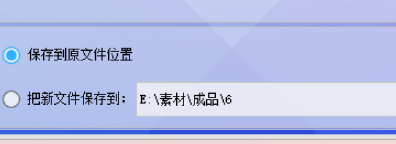
12.开始转换:点击“开始转换”按钮,启动格式转换过程,等待状态栏显示转换完成。
![]()

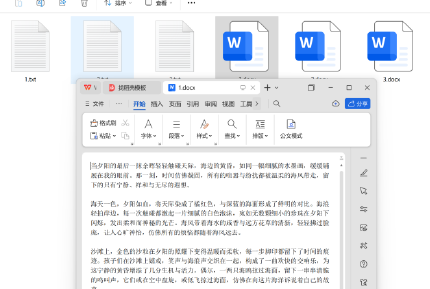
13.检查转换结果:转换完成后,打开原文件位置,检查转换后的docx文档是否成功保存,并确认文件内容是否符合预期。
![]()
总而言之,首助编辑高手软件的文本批量操作板块,特别是其添加内容功能,无疑为我们提供了一种高效、便捷的方式来处理大量文本文件。无论是为空白文档批量添加内容,还是将文本文件快速转换为Word格式,这款软件都能轻松胜任。它让原本单调的文本文件焕发出了新的活力,也让我们的工作变得更加高效和有趣。如果你还在为处理大量文本文件而烦恼,不妨试试首助编辑高手软件,相信它一定能给你带来意想不到的惊喜!


