还在手动把TXT文件拖进Word再转PDF?每个文件夹都要单独操作到手指抽筋?你的文档变形金刚来啦!这位PDF编辑界的全能选手,专治各种"格式转换强迫症"——批量TXT秒变PDF,智能分文件夹打包,让你的文档管理从"马拉松"秒变"短跑冲刺"!准备好开启高效办公的魔法时刻了吗?
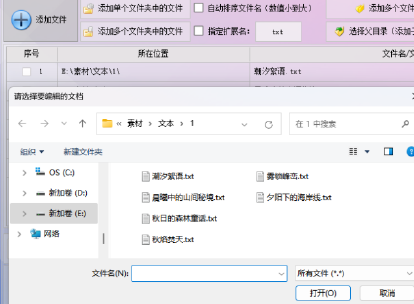
1.添加TXT文件:在软件的“文本批量操作”板块中,点击“添加文件”按钮,批量选择需要转换的TXT文件并导入到软件中。
![]()
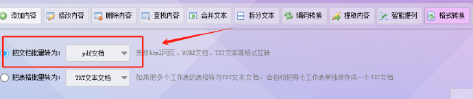
2.设置输出格式为PDF:在文本处理功能中,选择“格式转换”选项,并将输出格式设置为PDF。
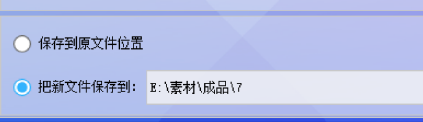
3.设置输出路径:点击“选择新位置”按钮,指定转换后的PDF文件保存路径。确保目标文件夹已创建且可访问。
![]()
4.开始转换:确认设置无误后,点击“开始转换格式”按钮,软件将自动批量将TXT文件转换为PDF文件。
![]()

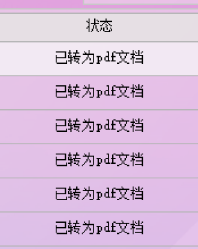
5.转换成功:转换完成后,状态栏会显示“已转为PDF文档”的提示,转换速度较快,节省时间。
![]()
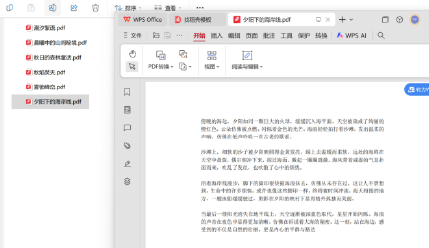
6.查看转换结果:打开指定的输出文件夹,检查转换后的PDF文件,确保格式和内容无误。
![]()
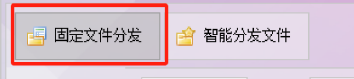
7.切换功能:进入“文件批量处理”板块,选择“固定文件分发”功能。
![]()
8.添加源文件:在“固定文件分发”页面中,点击“选择文件”按钮,选择刚刚转换的PDF文档。
![]()

9.设置复制次数:根据需要设置文件的复制次数,支持单次或多次复制。
![]()

10.选择目标文件夹:点击“选择文件夹”按钮,指定文件复制的目标文件夹。
![]()

11.保存任务:确认设置无误后,点击“保存任务”按钮,将分发任务添加到任务列表中。
![]()
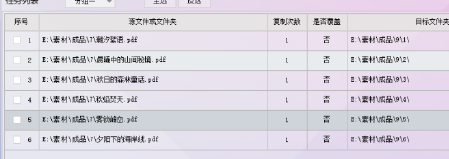
12.支持添加多次分发任务:软件还支持添加多次分发任务。每个文件夹分配一个或多个文件。
![]()
13.执行任务:点击“执行任务”按钮,软件将自动将PDF文件分发到目标文件夹,并按设置的复制次数进行复制。
![]()

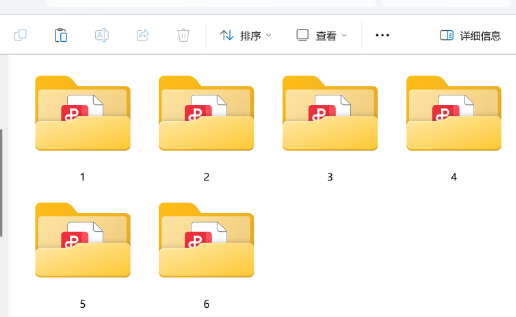
14.查看分发结果:任务完成后,状态栏会显示任务完成提示。打开目标文件夹,检查PDF文件是否已成功分发到每个指定位置。
![]()
别让文件转换吞掉你的咖啡时间!这位24小时不休息的文档管家,早帮你铺好了"批量转换+智能分夹"双赛道:上百个TXT一键转PDF,自动按文件夹分类打包!点击下载,让PDF编辑高手带你体验"点哪哪整齐"的快乐,连强迫症都挑不出毛病~


