嘿,各位在文件管理的迷宫中徘徊的小伙伴们!是不是每次面对堆积如山的文件,想要把它们批量复制到其他文件夹,还得小心翼翼地处理那些同名文件,就感到头疼不已?别怕,今天办公软件达人带着他的秘密武器——首助编辑高手软件来拯救你啦!这款软件就像你的文件管理小助手,能帮你轻松搞定批量复制和同名文件覆盖的难题,让你的文件管理之路变得畅通无阻!
1.启动软件并选择功能:打开首助编辑高手软件,进入主界面后,在功能板块栏里选择“文件批量处理”板块,并找到“固定文件分发”功能。
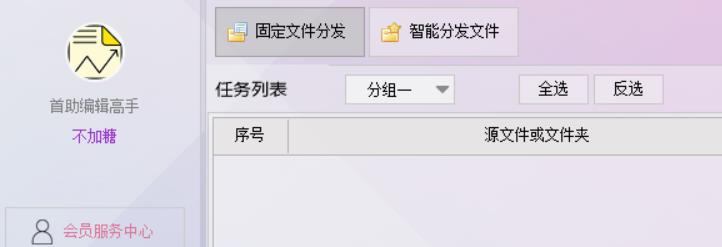
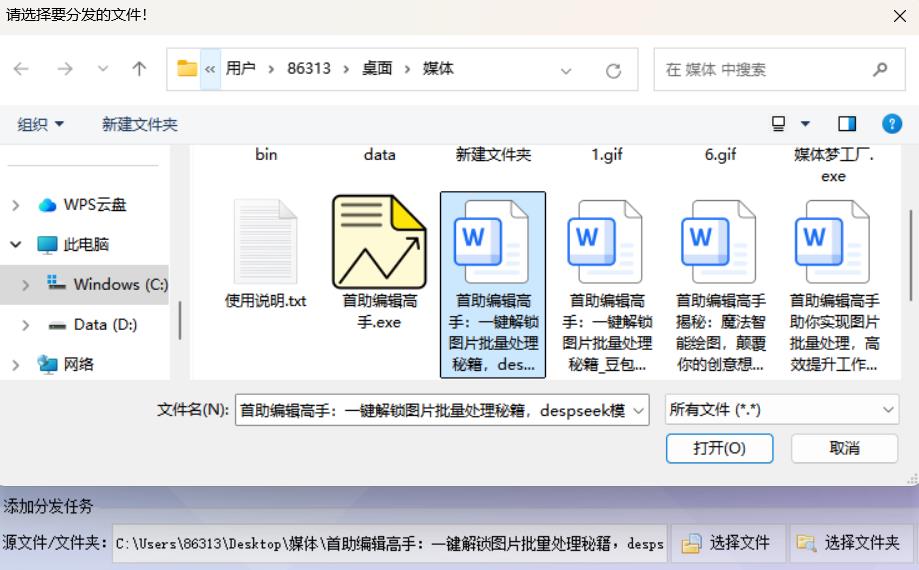
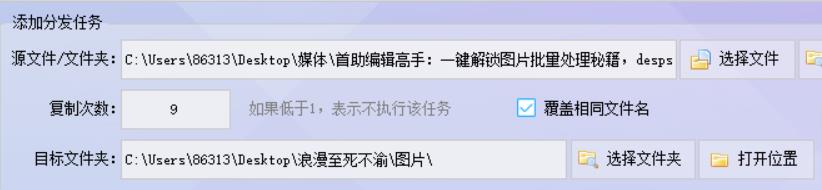
2.选择源文件:在“固定文件分发”的添加分发任务页面中,点击“选择文件”按钮,从弹出的文件夹选择器中找到并选择你想要分发的源文件。
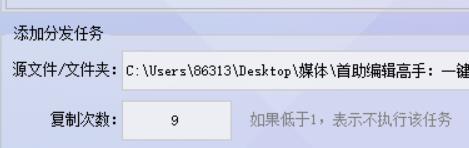
3.设置复制次数:在软件界面中,找到“复制次数”设置项,并输入你想要复制的次数。请注意,复制次数必须大于 1,否则软件将不会执行分发任务。
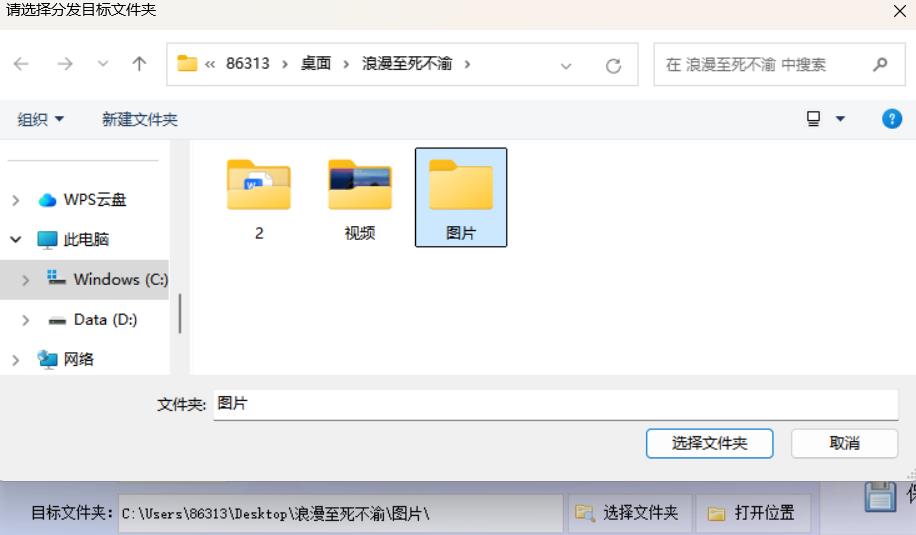
4.选择目标文件夹:点击“选择文件夹”按钮,从弹出的文件夹选择器中选择你想要将文件复制到的目标文件夹。你可以多次选择不同的文件夹,以实现分发到多个指定文件夹的需求。
5.设置覆盖选项:在相关设置区域中,找到并勾选“覆盖相同文件名”的选项。这样,当目标文件夹中已经存在与源文件同名的文件时,软件会自动覆盖这些文件。
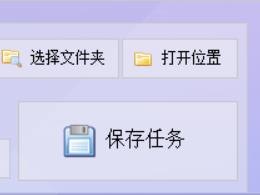
6.保存任务:确认所有设置无误后,点击“保存任务”按钮,将分发任务添加到任务列表中。如果需要分发到多个文件夹,可以重复添加任务。
7.查看任务列表:在任务列表中,你可以看到你刚刚保存的多个分发任务,包括源文件的位置、复制次数、目标文件夹的位置以及是否覆盖相同文件名等信息。确认无误后,准备执行任务。

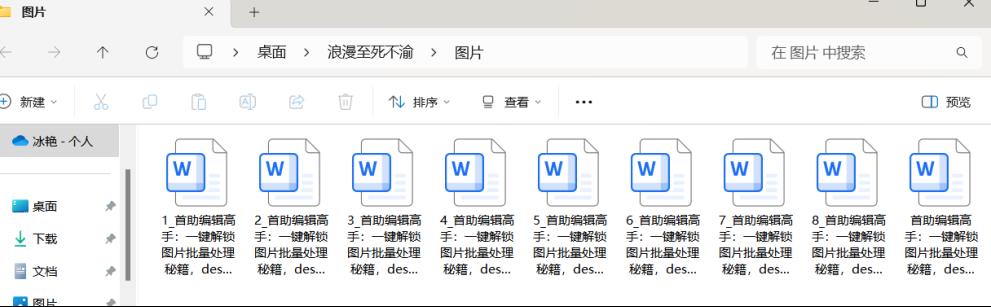
8.执行任务并查看结果:在任务列表中找到你想要执行的分发任务,点击“执行任务”按钮。软件将开始自动将源文件分发到指定的目标文件夹中,并按照你设置的复制次数进行复制。等待任务完成后,你可以打开目标文件夹,查看文件是否已成功复制并分发到指定位置,且同名文件是否被覆盖。
怎么样,是不是已经被首助编辑高手软件的神奇功能深深折服了?有了它,你再也不用为繁琐的文件管理任务而烦恼,只需轻轻一点,就能轻松完成文件的批量复制和同名文件覆盖。现在,你是不是已经迫不及待想要试试这款软件了呢?别再犹豫了,赶紧下载首助编辑高手软件,让它成为你文件管理的好帮手,一起开启高效办公的新篇章吧!记住哦,办公软件达人的秘籍已经传授给你,接下来就看你怎么大展身手啦!


